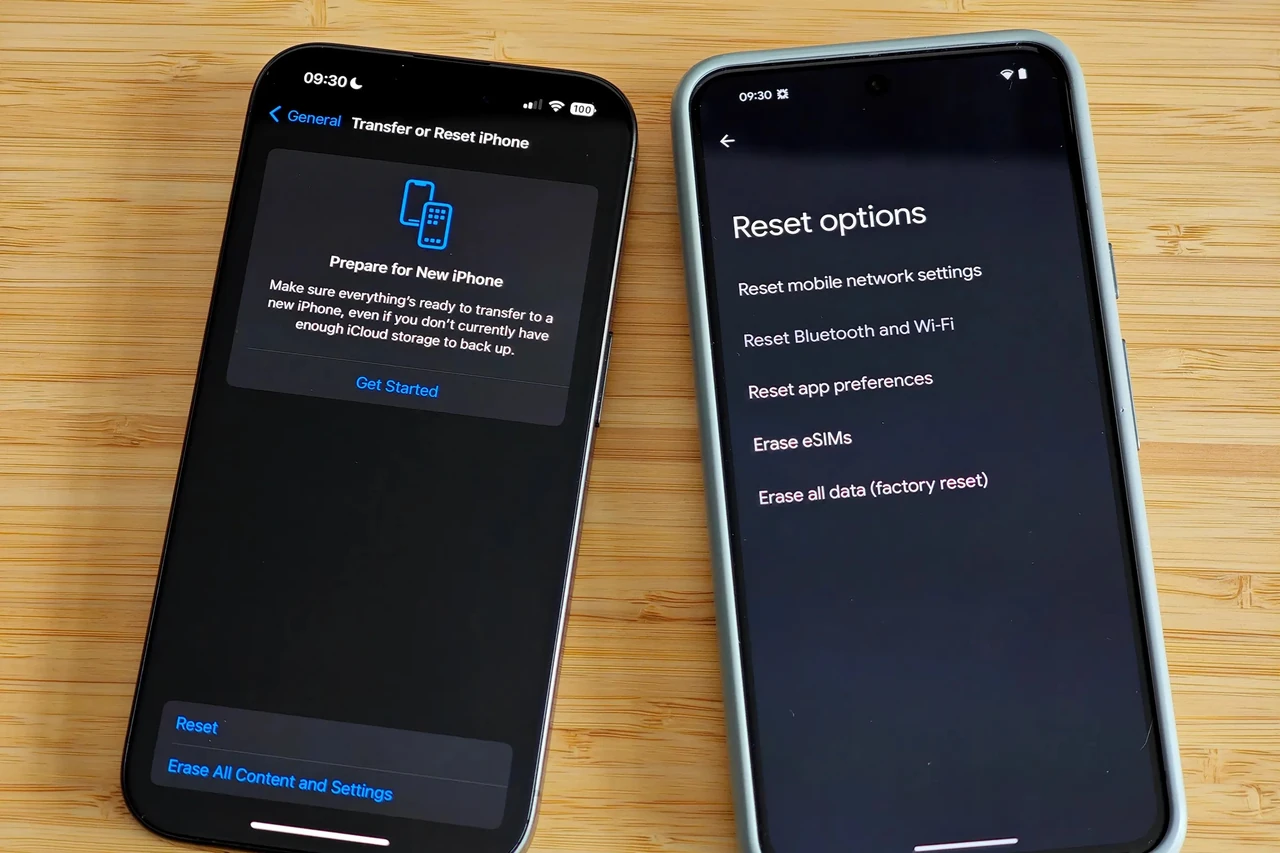
Сброс телефона до заводских настроек полностью стирает все данные, приложения, фотографии и персональные настройки, возвращая устройство в состояние, в котором оно вышло с завода. Эта процедура помогает избавиться от подтормаживаний, системных ошибок, подготовить гаджет к продаже или просто начать с чистого листа.
Для Android существует несколько способов — через меню настроек, режим восстановления с помощью кнопок или удалённо. На iPhone процесс проще через «Настройки», но требует Apple ID. Главное правило — всегда делать резервную копию, потому что восстановить стёртое уже не получится.
В статье собраны проверенные шаги для большинства современных моделей 2025–2026 годов, особенности брендов и практические советы, которые реально работают в повседневной жизни.
Почему телефон иногда нуждается в полном сбросе
Смартфон со временем накапливает «мусор»: остатки удалённых приложений, конфликты обновлений, вирусы или просто перегруженную память. По моему опыту использования разных устройств на протяжении месяцев даже мощные флагманы начинают тормозить после года активной работы без глубокой очистки.
Сброс до заводских настроек решает большинство программных сбоев, когда обычная перезагрузка или очистка кэша уже не помогает. Его также используют перед продажей, чтобы новый владелец не получил доступ к вашим аккаунтам, или после того, как ребёнок загрузил кучу игр и телефон превратился в «кирпич».
Важно понимать разницу между мягким сбросом настроек и полным стиранием данных. Первое оставляет файлы, второе — нет. Именно полный сброс мы рассматриваем далее.
Подготовка: что сделать, чтобы не потерять важное
Перед тем как нажать «стереть всё», потратьте 15–20 минут на подготовку. Это спасает нервы.
- Создайте резервную копию. На Android зайдите в «Настройки» → «Система» → «Резервное копирование» и включите сохранение в аккаунт Google. На iPhone — «Настройки» → [ваше имя] → iCloud → «Резервная копия iCloud» → «Создать резервную копию сейчас».
- Запишите или сохраните в надёжном месте логины и пароли от Google, Apple ID, банковских приложений и двухфакторной аутентификации.
- Зарядите телефон минимум до 50–70 %. Процесс может длиться от 10 до 40 минут, и внезапное отключение прервёт его.
- Отсоедините карту памяти (если хотите сохранить её содержимое) и извлеките SIM, если планируете передать устройство.
- Убедитесь, что знаете пароль от аккаунта Google. После сброса Android часто требует его для прохождения защиты от сброса (FRP).
В нашей практике мы сталкивались со случаями, когда люди забывали про блокировку FRP и потом часами искали способ обойти её. Лучше проверить всё заранее.
Самое важное: сброс необратим. Все фото, переписка, загруженные файлы исчезнут навсегда, если их не скопировали.
Как сбросить Android-телефон через настройки
Это самый простой и безопасный способ, если телефон включён и вы можете зайти в меню.
- Откройте «Настройки» (иконка шестерёнки).
- Прокрутите до раздела «Система» (на некоторых моделях — «Общее управление» или «Дополнительные настройки»).
- Нажмите «Параметры сброса» или «Сброс и восстановление».
- Выберите «Стереть все данные (сброс до заводских настроек)».
- Прочитайте предупреждение, введите PIN-код или пароль, если система попросит, и подтвердите «Стереть всё».
Телефон перезагрузится и начнёт процесс. На экране появится логотип производителя, а затем стандартное меню первого запуска. В зависимости от модели это может занять от 5 до 25 минут.
На Samsung путь немного другой: «Настройки» → «Общее управление» → «Сброс» → «Сброс данных заводских настроек». На Xiaomi/Redmi — «Настройки» → «О телефоне» → «Сброс заводских настроек» или через «Дополнительные настройки».
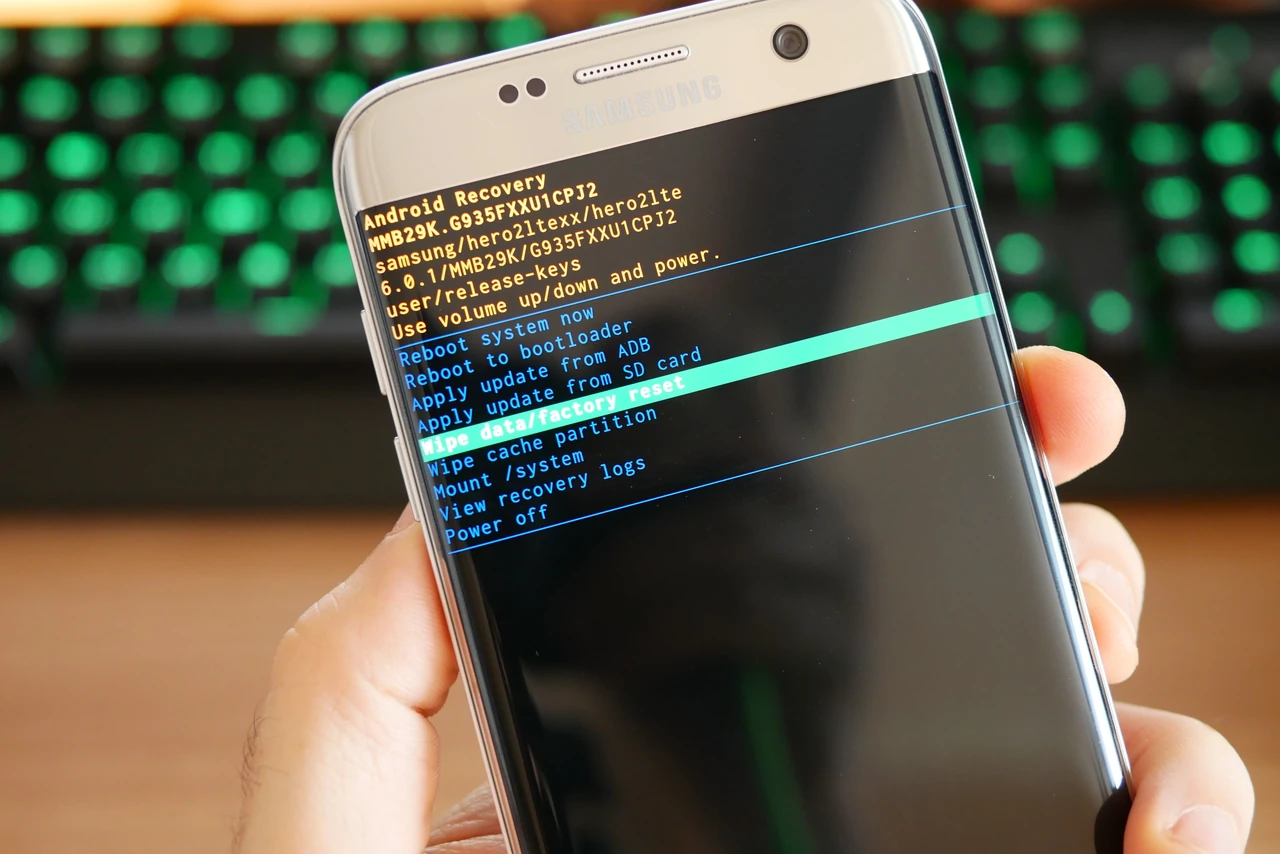
Сброс Android через режим Recovery (когда телефон заблокирован или не загружается)
Если экран не реагирует, забыли пароль или система зависла — выручает аппаратный сброс через кнопки. Комбинации отличаются по брендам.
| Бренд | Комбинация кнопок | Что делать дальше |
|---|---|---|
| Samsung (большинство моделей) | Выключить → Громкость вверх + Питание | Выбрать «Wipe data/factory reset» кнопками громкости, подтвердить Питанием |
| Xiaomi / Redmi / Poco | Выключить → Громкость вверх + Питание | Выбрать язык → Wipe data → Wipe all data → подтвердить |
| Google Pixel | Выключить → Громкость вниз + Питание | Перейти в Recovery mode → Wipe data/factory reset |
| Большинство других Android | Громкость вниз + Питание или Громкость вверх + Питание | Искать пункт Factory reset / Wipe data |
Источники данных: официальные инструкции производителей и support.google.com.
После выбора опции сброса телефон начнёт очистку. Не отпускайте кнопки раньше времени и не прерывайте процесс. Когда появится сообщение о завершении — выберите «Reboot system now».
Как сбросить iPhone до заводских настроек
На iOS всё значительно линейнее, но требует знания Apple ID.
- Откройте «Настройки» → «Основные».
- Прокрутите вниз и нажмите «Перенести или сбросить iPhone».
- Выберите «Стереть весь контент и настройки».
- Подтвердите, введите код-пароль и пароль от Apple ID.
- По желанию оставьте или удалите eSIM (если удалите — придётся активировать заново у оператора).
Телефон перезагрузится и покажет экран «Привет». Процесс занимает 5–15 минут.
Если iPhone заблокирован или не реагирует, подключите его к компьютеру (Mac с Finder или Windows с iTunes/Apple Devices), введите в режим восстановления и выберите «Восстановить». Для современных моделей (iPhone 8 и новее): быстро нажмите Громкость вверх → Громкость вниз → удерживайте Боковую кнопку, пока не появится экран подключения к компьютеру.
Информация основана на официальных рекомендациях support.apple.com по состоянию на 2026 год.
Удалённый сброс: когда телефон потерялся или украли
Если гаджет не рядом с вами, но вы успели включить «Найти устройство»:
- Android — зайдите на android.com/find с любого браузера, войдите в аккаунт Google и нажмите «Стереть устройство».
- iPhone — через iCloud.com или приложение «Локатор» выберите «Стереть этот iPhone».
Это работает только если телефон онлайн и функция была активирована заранее. После удалённого стирания данные исчезают, а устройство становится «чистым».
Типичные ошибки, которых лучше избегать
- Сброс без резервной копии. Люди потом неделями жалеют об утраченных семейных фото.
- Игнорирование блокировки FRP на Android. После сброса система требует тот же аккаунт Google, который был до этого. Если забыли пароль — попадёте в ловушку.
- Прерывание процесса на середине. Телефон может превратиться в «кирпич», который придётся восстанавливать через сервис.
- Сброс с почти разряженной батареей. Процесс обрывается, и приходится начинать сначала.
- Мысль, что после сброса всё «само восстановится». Без облачной копии — нет.
Что делать после того, как телефон «ожил»
На экране появится стандартное меню настройки. Подключите Wi-Fi, войдите в Google или Apple ID — и система предложит восстановить данные из резервной копии. Это удобно: приложения, контакты, фото вернутся почти полностью.
Если копии не было — придётся всё настраивать вручную. Загрузите нужные программы из магазина, включите двухфакторную аутентификацию заново и проверьте, работает ли всё стабильно.
По моему опыту, после полного сброса телефон часто работает быстрее даже через полгода. Это как снять налёт с двигателя — система дышит свободнее.
Если после сброса возникают новые проблемы (например, телефон не видит SIM или постоянно перезагружается), стоит обратиться в сервисный центр — возможно, дело уже в аппаратной части.
Сброс до заводских настроек — мощный инструмент, который стоит держать в арсенале. Делать его нужно спокойно, с подготовкой и пониманием последствий. Тогда телефон снова станет быстрым, чистым и готовым к новым задачам.