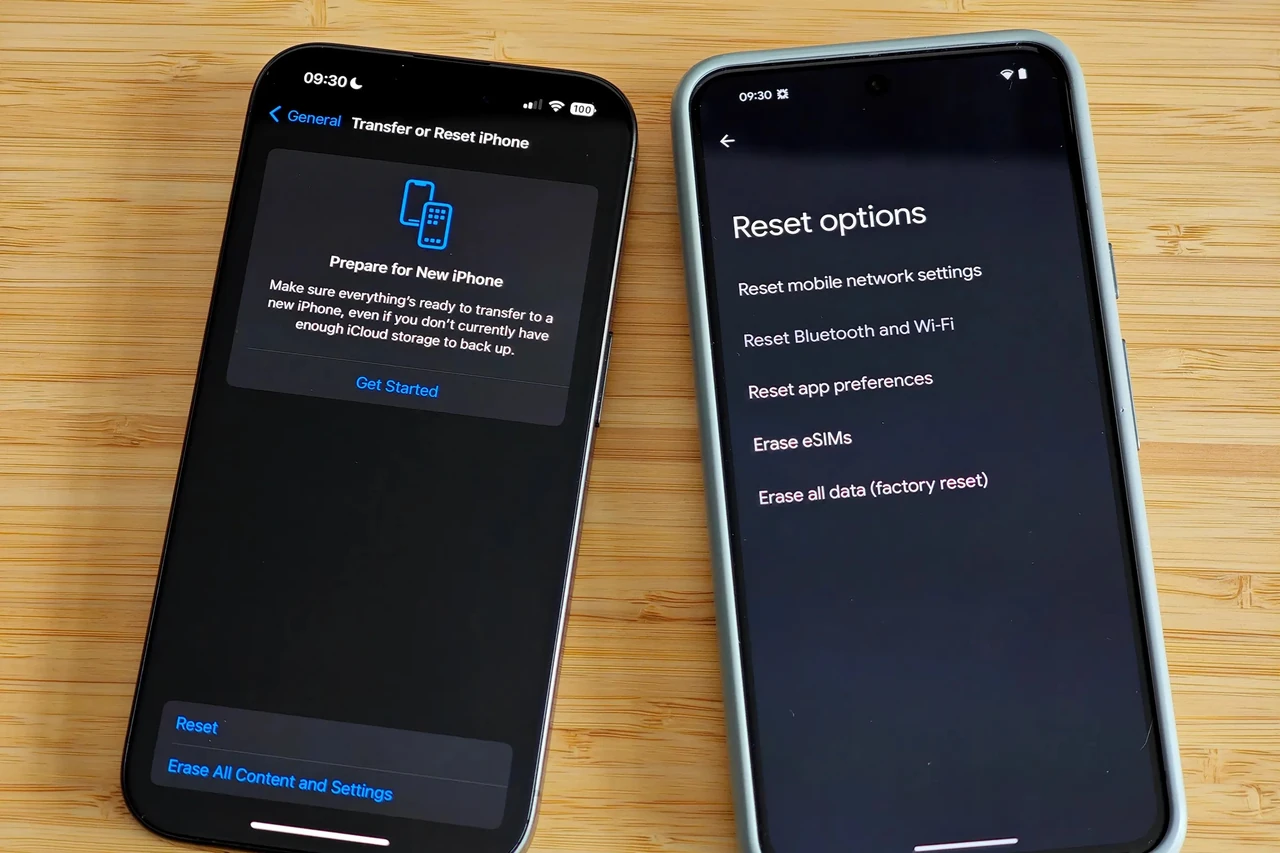
Скидання телефону до заводських налаштувань повністю стирає всі дані, програми, фотографії та персональні налаштування, повертаючи пристрій до стану, в якому він вийшов з заводу. Ця процедура допомагає позбутися гальмувань, помилок системи, підготувати гаджет до продажу чи просто почати з чистого аркуша.
Для Android існує кілька шляхів — через меню налаштувань, режим відновлення кнопками або віддалено. На iPhone процес простіший через «Параметри», але потребує Apple ID. Головне правило — завжди робити резервну копію, бо відновити стерте вже не вийде.
У статті зібрані перевірені кроки для більшості сучасних моделей 2025–2026 років, особливості брендів і практичні поради, які реально працюють у повсякденні.
Чому телефон іноді потребує повного скидання
Смартфон з часом накопичує «сміття»: залишки видалених додатків, конфлікти оновлень, віруси чи просто перевантажену пам’ять. За моїм досвідом використання різних пристроїв протягом місяців, навіть потужні флагмани починають гальмувати після року активної роботи без глибокого очищення.
Скидання до заводських налаштувань вирішує більшість програмних збоїв, коли звичайне перезавантаження чи очищення кешу вже не допомагає. Його також використовують перед продажем, щоб новий власник не отримав доступ до ваших акаунтів, або після того, як дитина завантажила купу ігор і телефон став «цеглиною».
Важливо розуміти різницю між м’яким скиданням налаштувань і повним стиранням даних. Перше залишає файли, друге — ні. Саме повне скидання ми розглядаємо далі.
Підготовка: що зробити, щоб не втратити важливе
Перед тим як натиснути «стерти все», витратьте 15–20 хвилин на підготовку. Це рятує нерви.
- Створіть резервну копію. На Android зайдіть у «Налаштування» → «Система» → «Резервне копіювання» і увімкніть збереження в Google-акаунт. На iPhone — «Параметри» → [ваше ім’я] → iCloud → «Резервна копія iCloud» → «Створити резервну копію зараз».
- Запишіть або збережіть у надійному місці логіни й паролі від Google, Apple ID, банківських додатків і двофакторної автентифікації.
- Зарядіть телефон мінімум до 50–70 %. Процес може тривати від 10 до 40 хвилин, і раптове вимкнення перерве його.
- Від’єднайте картку пам’яті (якщо хочете зберегти її вміст) і витягніть SIM, якщо плануєте передати пристрій.
- Переконайтеся, що знаєте пароль від Google-акаунту. Після скидання Android часто вимагає його для проходження захисту від скидання (FRP).
У нашій практиці ми стикалися з випадками, коли люди забували про FRP-блокування і потім годинами шукали спосіб обійти його. Краще перевірити все заздалегідь.
Найважливіше: скидання незворотне. Усі фото, листування, завантажені файли зникнуть назавжди, якщо їх не скопійовано.
Як скинути Android-телефон через налаштування
Це найпростіший і найбезпечніший спосіб, якщо телефон увімкнений і ви можете зайти в меню.
- Відкрийте «Налаштування» (іконка шестерні).
- Прокрутіть до розділу «Система» (на деяких моделях — «Загальне керування» або «Додаткові налаштування»).
- Натисніть «Параметри скидання» або «Скидання та відновлення».
- Оберіть «Стерти всі дані (скидання до заводських налаштувань)».
- Прочитайте попередження, введіть PIN-код або пароль, якщо система попросить, і підтвердіть «Стерти все».
Телефон перезавантажиться і почне процес. На екрані з’явиться логотип виробника, а потім стандартне меню першого запуску. Залежно від моделі це може зайняти від 5 до 25 хвилин.
На Samsung шлях трохи інший: «Налаштування» → «Загальне керування» → «Скидання» → «Скидання даних заводу». На Xiaomi/Redmi — «Налаштування» → «Про телефон» → «Скидання заводських налаштувань» або через «Додаткові налаштування».
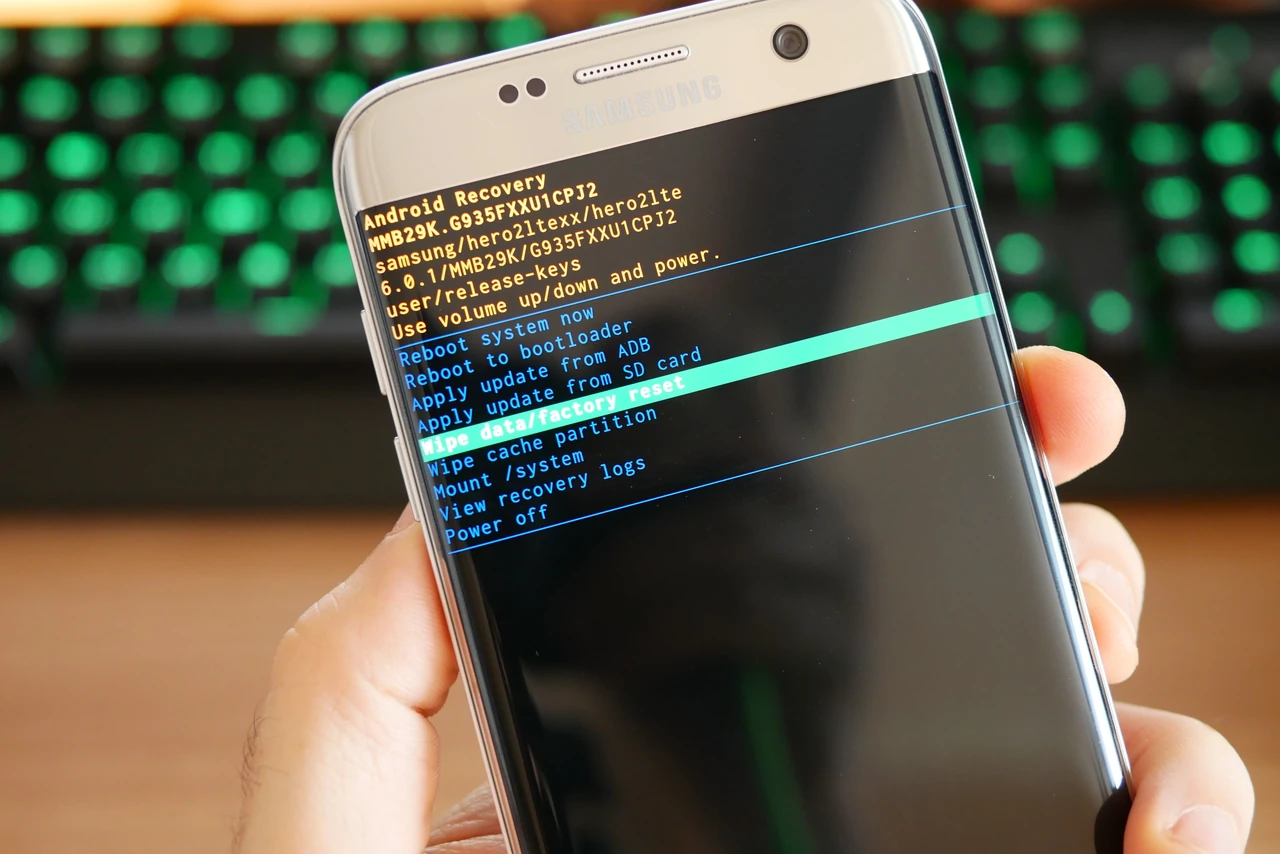
Скидання Android через режим Recovery (коли телефон заблокований або не завантажується)
Якщо екран не реагує, забули пароль або система зависла — виручає апаратне скидання через кнопки. Комбінації відрізняються за брендами.
| Бренд | Комбінація кнопок | Що робити далі |
|---|---|---|
| Samsung (більшість моделей) | Вимкнути → Гучність вгору + Живлення | Вибрати «Wipe data/factory reset» кнопками гучності, підтвердити Живленням |
| Xiaomi / Redmi / Poco | Вимкнути → Гучність вгору + Живлення | Обрати мову → Wipe data → Wipe all data → підтвердити |
| Google Pixel | Вимкнути → Гучність вниз + Живлення | Перейти до Recovery mode → Wipe data/factory reset |
| Більшість інших Android | Гучність вниз + Живлення або Гучність вгору + Живлення | Шукати пункт Factory reset / Wipe data |
Джерела даних: офіційні інструкції виробників та support.google.com.
Після вибору опції скидання телефон почне очищення. Не відпускайте кнопки раніше часу і не переривайте процес. Коли з’явиться повідомлення про завершення — оберіть «Reboot system now».
Як скинути iPhone до заводських налаштувань
На iOS все значно лінійніше, але вимагає знання Apple ID.
- Відкрийте «Параметри» → «Загальні».
- Прокрутіть донизу і натисніть «Перенести або скинути iPhone».
- Оберіть «Стерти весь вміст і параметри».
- Підтвердіть, введіть код-пароль і пароль від Apple ID.
- За бажанням залиште або видаліть eSIM (якщо видалите — доведеться активувати заново у оператора).
Телефон перезавантажиться і покаже екран «Привіт». Процес займає 5–15 хвилин.
Якщо iPhone заблокований або не реагує, підключіть його до комп’ютера (Mac з Finder або Windows з iTunes/Apple Devices), введіть у режим відновлення і виберіть «Відновити». Для сучасних моделей (iPhone 8 і новіші): швидко натисніть Гучність вгору → Гучність вниз → утримуйте Бічну кнопку, доки не з’явиться екран підключення до комп’ютера.
Інформація базується на офіційних рекомендаціях support.apple.com станом на 2026 рік.
Віддалене скидання: коли телефон загубився або вкрали
Якщо гаджет не біля вас, але ви встигли увімкнути «Знайти пристрій»:
- Android — зайдіть на android.com/find з будь-якого браузера, увійдіть у Google-акаунт і натисніть «Стерти пристрій».
- iPhone — через iCloud.com або додаток «Локатор» виберіть «Стерти цей iPhone».
Це працює лише якщо телефон онлайн і функція була активована заздалегідь. Після віддаленого стирання дані зникають, а пристрій стає «чистим».
Типові помилки, яких краще уникати
- Скидання без резервної копії. Люди потім тижнями шкодують за втраченими сімейними фото.
- Ігнорування FRP-блокування на Android. Після скидання система вимагає той самий Google-акаунт, який був до цього. Якщо забули пароль — потрапите в пастку.
- Переривання процесу на половині. Телефон може перетворитися на «цеглу», яку доведеться відновлювати через сервіс.
- Скидання з майже розрядженою батареєю. Процес обривається, і доводиться починати спочатку.
- Думка, що після скидання все «само відновиться». Без хмарної копії — ні.
Що робити після того, як телефон «ожив»
На екрані з’явиться стандартне меню налаштування. Підключіть Wi-Fi, увійдіть у Google або Apple ID — і система запропонує відновити дані з резервної копії. Це зручно: додатки, контакти, фото повернуться майже повністю.
Якщо копії не було — доведеться все налаштовувати вручну. Завантажте потрібні програми з магазину, увімкніть двофакторну автентифікацію заново і перевірте, чи все працює стабільно.
За моїм досвідом, після повного скидання телефон часто працює швидше навіть через півроку. Це як скинути наліт із двигуна — система дихає вільніше.
Якщо після скидання виникають нові проблеми (наприклад, телефон не бачить SIM або постійно перезавантажується), варто звернутися до сервісного центру — можливо, справа вже в апаратній частині.
Скидання до заводських налаштувань — потужний інструмент, який варто тримати в арсеналі. Робити його варто спокійно, з підготовкою і розумінням наслідків. Тоді телефон знову стане швидким, чистим і готовим до нових завдань.