Создание группы в Viber занимает меньше минуты, если знать точную последовательность действий. Открываете приложение, нажимаете значок создания чата, выбираете «Новая группа», добавляете контакты и даёте название — и всё. Эта простая схема работает одинаково на Android, iOS и компьютере, а лимит участников стабильно держится на уровне 250 человек.
Группа в Viber — это закрытое пространство для семьи, коллег или друзей, где сообщения защищены сквозным шифрованием по умолчанию. В отличие от сообществ, здесь каждый видит список участников и номера телефонов, а новые члены не видят историю до своего присоединения. Именно поэтому большинство украинских семей и рабочих команд выбирают именно группы для ежедневного общения.
Ниже собрана полная инструкция с учётом актуальных особенностей интерфейса 2026 года, сравнение с другими форматами чатов и практические советы, которые помогают избежать путаницы на старте.
Подготовка перед созданием группы в Viber
Перед тем как нажимать кнопки, стоит проверить несколько мелочей. Приложение должно быть обновлено до последней версии — именно в новых сборках кнопка создания чата выглядит по-разному на Android и iOS. На телефоне нужен стабильный интернет, иначе список контактов может не загрузиться полностью. Если планируете добавлять людей, которых нет в телефонной книге, подготовьте их номера в международном формате с плюсом и кодом страны.
Контакты в Viber синхронизируются автоматически, но иногда этого не происходит после переустановки программы. Зайдите в настройки приложения, найдите раздел «Контакты» и разрешите доступ к телефонной книге. После этого список обновится в течение нескольких секунд. По моему опыту использования Viber в течение месяца на двух телефонах именно этот шаг чаще всего решал проблему «не вижу нужных людей».
Также стоит сразу продумать название группы. Оно может быть любым, ограничений почти нет, но короткое и понятное название экономит время всем участникам. Фото для аватарки не обязательно, однако оно помогает быстро находить чат в длинном списке. Лучше всего работают квадратные изображения размером около 800×800 пикселей.
Если группа нужна для работы, предварительно договоритесь с несколькими ключевыми людьми, чтобы они уже были онлайн. Так первое сообщение сразу увидят все, и чат не будет выглядеть пустым в первые часы.
Пошаговая инструкция, как создать группу в Viber на Android
На Android интерфейс остаётся наиболее удобным для быстрого создания. Откройте Viber и перейдите на вкладку «Чаты» внизу экрана. В правом нижнем углу (или верхнем правом, в зависимости от версии) найдите фиолетовый значок с карандашом или плюсом — это кнопка «Создать».
Нажмите её и выберите пункт «Новая группа или сообщество». Далее появится список контактов. Коснитесь имён людей, которых хотите добавить. Минимум нужно выбрать двух участников кроме себя, максимум — 249. Если нужного человека нет в списке, введите его номер в поисковую строку в формате +380… и нажмите на него.
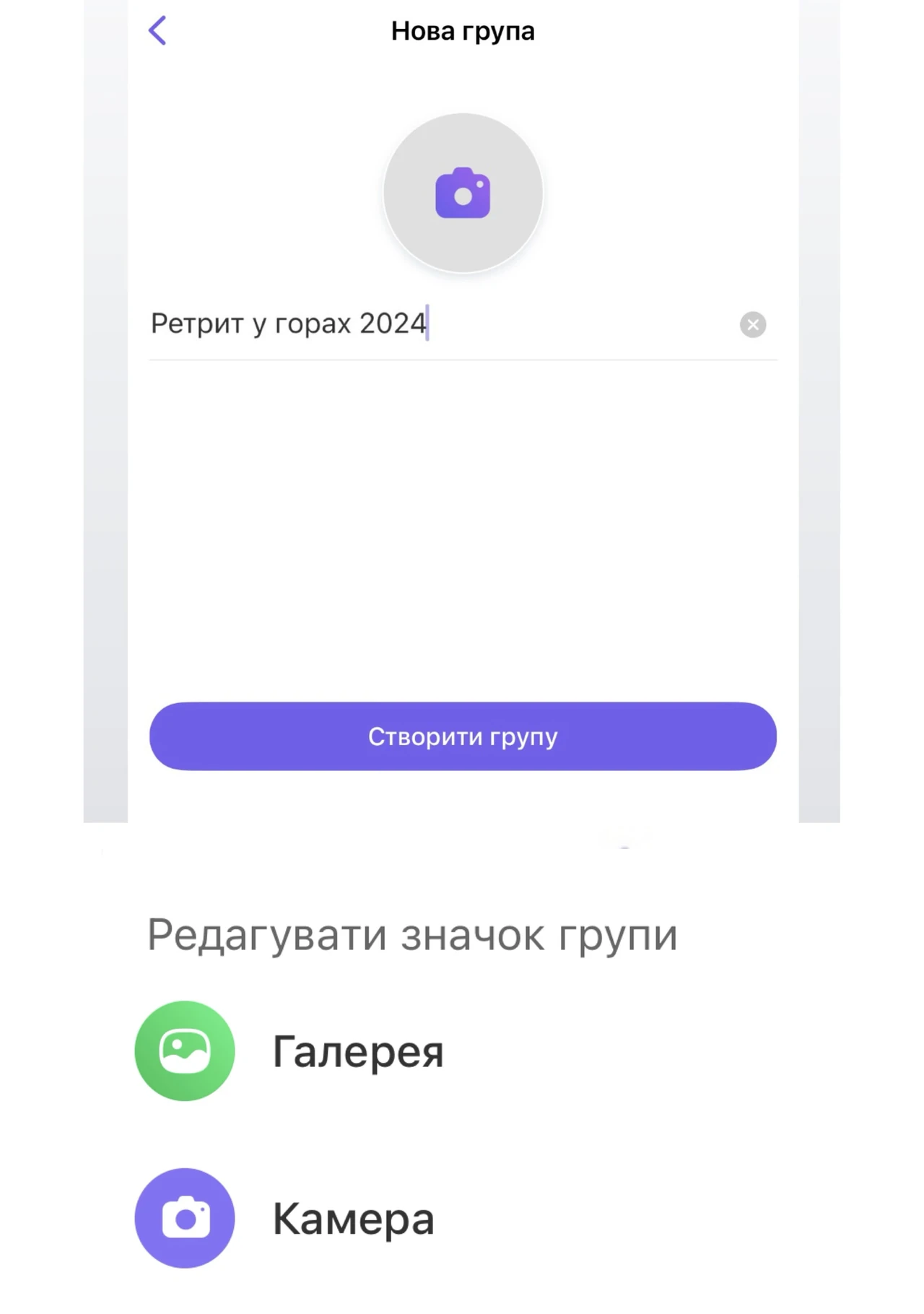
После выбора контактов нажмите галочку вверху экрана. Откроется окно, где можно добавить название группы и фото. Нажмите на иконку камеры, выберите изображение из галереи или сделайте новое. Затем введите название и нажмите «Создать группу». Чат мгновенно появится в списке, а всем участникам придёт уведомление.
В нашей практике мы сталкивались с таким случаем, когда после создания группы часть людей не получала приглашение. Причина была в том, что они пользовались устаревшей версией приложения. Достаточно попросить их обновить Viber — и сообщения появляются автоматически.
Как создать группу в Viber на iPhone
На iOS процесс почти идентичен, но расположение кнопок немного другое. Откройте приложение и нажмите вкладку «Чаты». В верхнем правом углу найдите иконку карандаша. Нажмите её и выберите «Новая группа».
Далее выберите контакты из списка. Здесь также можно вводить номера вручную. После выбора нажмите «Далее» или «Готово» в верхнем углу. В следующем окне добавьте название и аватарку. На iOS удобнее масштабировать фото щипком — просто увеличьте нужный участок и подтвердите.
После нажатия «Готово» группа создаётся мгновенно. Вы автоматически становитесь администратором. Это означает, что только вы можете удалять участников и назначать других администраторов. Остальные пользователи могут добавлять новых людей, если вы не измените это в настройках.
Особенность iOS — иногда аватарка обрезается иначе, чем на Android. Если фото выглядит криво, зайдите в информацию о группе, нажмите на аватарку и повторно выберите изображение. Изменения синхронизируются на всех устройствах участников.
Создание группы в Viber на компьютере
Десктопная версия требует предварительной синхронизации с телефоном. Загрузите Viber для Windows или macOS с официального сайта, запустите программу и отсканируйте QR-код телефоном. После входа все чаты появятся на экране.
Чтобы создать группу, нажмите значок «Создать» рядом со строкой поиска. Выберите «Новая группа». Далее из списка контактов выберите нужных людей. На компьютере удобнее работать с большими списками, потому что можно использовать поиск и клавиатуру.
После выбора участников можно сразу ввести название и нажать «Начать чат». Фото для аватарки добавляется уже после создания — через меню информации о группе. Десктопная версия поддерживает те же лимиты — до 250 участников.
Важный нюанс: если человек не сохранён в контактах телефона, добавить его с компьютера не получится. Сначала нужно создать группу на смартфоне с вводом номера, а затем она появится и на десктопе.
Чем группа отличается от сообщества в Viber
Многие путают эти два формата, хотя разница принципиальная. Группа ограничена 250 участниками и остаётся полностью приватной. Каждый видит номера телефонов других и может звонить напрямую. Новые участники не видят сообщений, отправленных до их присоединения.
Сообщество может иметь неограниченное количество людей и быть публичным или скрытым. Номера телефонов скрыты, а администраторы имеют значительно больше инструментов модерации. История сообщений доступна всем новым участникам. Именно поэтому сообщества лучше подходят для больших открытых проектов, а группы — для семейных и рабочих чатов.
Официальная справка Viber чётко разделяет эти форматы: группа — для людей, которые уже знают друг друга, сообщество — для интересов и хобби с широкой аудиторией. Если вам нужен контроль и приватность, выбирайте группу. Если планируете расти до тысяч участников — создавайте сообщество.
В таблице ниже собраны ключевые отличия, чтобы было легче определиться.
| Параметр | Группа | Сообщество |
|---|---|---|
| Максимум участников | 250 | Без ограничений |
| Приватность номеров | Номера видны всем | Номера скрыты |
| История для новых | Недоступна | Доступна |
| Возможность бана | Нет | Есть |
Данные взяты из официальной справки help.viber.com.
Как добавлять участников и управлять правами
После создания группы вы можете добавлять людей в любой момент. Откройте чат, нажмите на название вверху, выберите «Добавить участников». Здесь снова появится список контактов и возможность ввести номер. Все, кого вы добавите, получат уведомление и смогут сразу писать.
Администраторов можно назначать нескольких. Зайдите в список участников, нажмите на имя человека и выберите «Сделать администратором». Администратор может удалять людей и назначать других админов, но не может удалить вас как создателя, пока вы сами не передадите права.
Иногда удобно использовать ссылку-приглашение. В меню группы найдите пункт «Пригласить по ссылке», скопируйте её и отправьте в любой мессенджер или соцсеть. Любой со ссылкой сможет присоединиться, пока вы не отключите эту опцию.
По моему опыту, ссылки особенно полезны для классов или спортивных секций, где родители постоянно меняются. Однажды мы создали группу для родительского комитета и за три дня собрали всех через одну ссылку в школьном чате.
Настройки, которые стоит сделать сразу после создания
Первое, что рекомендую изменить — это звуки уведомлений. Если группа активна, постоянные звонки быстро раздражают. Откройте информацию о группе и отключите звук или поставьте специальный тон. На Android можно даже настроить умные уведомления, которые собирают несколько сообщений вместе.
Второе важное настройка — фон чата. Он помогает визуально отличать важные группы от обычных. Выберите спокойный цвет или собственное фото. Изменение фона видно только вам, другие участники видят свой собственный.
Третье — закрепление важных сообщений. Администратор может закрепить правила группы или ключевую информацию вверху чата. Это особенно удобно, когда в группе больше 30 человек и новые участники постоянно задают одни и те же вопросы.
Не забудьте проверить, кто может добавлять новых людей. По умолчанию это разрешено всем. Если группа закрытая, лучше ограничить эту возможность только администраторами.
Типичные ошибки при создании группы
- Добавление только одного человека. Группа не создастся, если выбрать меньше двух участников кроме себя. Система просто не даст нажать галочку.
- Использование внутреннего формата номера. Без кода страны (+380) человек не найдётся. Всегда вводите полный международный формат.
- Игнорирование обновления приложения. Старые версии могут показывать другой интерфейс или вообще не поддерживать некоторые функции.
- Слишком длинное название. Хотя лимит большой, длинные названия обрезаются в списке чатов и становятся нечитаемыми.
- Отсутствие аватарки. Без фото группа быстро теряется среди десятков других чатов.
Практические советы для долговечной группы
Начните с небольшого количества людей. Лучше добавить 8–10 ключевых участников и дать им возможность самим приглашать других. Так группа растёт органичнее и меньше рискует превратиться в спам.
Пропишите короткие правила в закреплённом сообщении. Даже три предложения вроде «не пересылаем рекламу» и «важные вопросы помечаем звёздочкой» значительно уменьшают хаос. В нашей практике такие правила снижали количество лишних сообщений почти вдвое.
Используйте упоминания (@имя). Они помогают привлечь внимание конкретного человека в большом чате. На Android и iOS работает одинаково — просто начните писать @ и выберите нужного участника.
Регулярно проверяйте список участников. Люди меняют номера, выходят из Viber или просто перестают пользоваться приложением. Удаление неактивных делает чат чище и быстрее.
Мини-кейс: как группа помогла организовать семейный праздник
В прошлом году семья из Киева создала группу «День рождения бабушки 2026». Сначала добавили только детей и внуков — 12 человек. За два дня через ссылку присоединились ещё 18 родственников из других городов. В чате быстро распределили обязанности: кто покупает торт, кто организует транспорт, кто снимает видео.
Благодаря голосовым сообщениям и возможности сразу пересылать фото меню ресторана всё согласовали за три вечера. Когда один из участников забыл про время, его упомянули через @ и он сразу ответил. После праздника группа превратилась в постоянный семейный чат, где до сих пор делятся новостями.
Этот пример показывает главную силу Viber-групп — скорость и простоту. Не нужно регистрировать аккаунты или ждать подтверждений. Достаточно номера телефона.
Чек-лист перед созданием и после него
- Обновите Viber до последней версии на всех устройствах.
- Проверьте синхронизацию контактов.
- Подготовьте название и фото для аватарки.
- Определите, кто будет администратором.
- После создания сразу закрепите правила.
- Настройте уведомления под свой ритм.
- Проверьте, все ли получили приглашение.
- Сохраните ссылку-приглашение на случай, если кто-то не присоединился.
Этот список можно буквально распечатать или сохранить в заметках. Он занимает минуту, но экономит часы раздражения позже.
Вопросы, которые чаще всего возникают
Сколько максимум людей можно добавить в группу Viber?
Официальный лимит — 250 участников включая вас. Если нужно больше, создавайте сообщество.
Можно ли создать группу без добавления контактов сразу?
Нет. Система требует минимум двух участников кроме создателя. После создания можно удалить лишних, но на старте они нужны.
Видят ли новые участники старые сообщения?
Нет. История до момента присоединения остаётся закрытой. Это одно из ключевых отличий от сообществ.
Как удалить человека из группы?
Только администратор может это сделать. Откройте список участников, нажмите на имя и выберите «Удалить».
Работает ли сквозное шифрование в группах?
Да, оно включено по умолчанию для всех групповых чатов и сообщений.
Что делать, если человек не получает приглашение?
Проверьте, установлен ли у него Viber и правильно ли введён номер. Попросите обновить приложение.
Ключевые инсайты
- Создание группы в Viber занимает меньше минуты на любом устройстве, если знать точную последовательность кнопок.
- Лимит 250 участников и отсутствие истории для новых — главные причины, почему группы лучше подходят для семей и небольших команд.
- Ссылка-приглашение и возможность добавлять людей по номеру делают группу гибкой даже без сохранённых контактов.
- Правила в закреплённом сообщении и умные уведомления значительно уменьшают хаос в активных чатах.
- Разница между группой и сообществом принципиальная: первая — для приватного круга, вторая — для масштаба.
- Обновление приложения и правильный формат номера — две самые частые причины, почему «что-то не работает».
Группа в Viber остаётся одним из самых простых способов собрать людей вместе без лишних регистраций и настроек. Достаточно нескольких кликов, и чат уже живёт своей жизнью. Главное — не забывать о базовых правилах и своевременно обновлять приложение. Тогда общение будет быстрым, удобным и по-настоящему полезным для всех участников.