Створення групи в Viber займає менше хвилини, якщо знати точну послідовність дій. Відкриваєте додаток, натискаєте значок створення чату, обираєте «Нова група», додаєте контакти і даєте назву — і все. Ця проста схема працює однаково на Android, iOS і комп’ютері, а ліміт учасників стабільно тримається на рівні 250 осіб.
Група в Viber — це закритий простір для сім’ї, колег чи друзів, де повідомлення захищені наскрізним шифруванням за замовчуванням. На відміну від спільнот, тут кожен бачить список учасників і номери телефонів, а нові члени не бачать історію до свого приєднання. Саме тому більшість українських родин і робочих команд обирають саме групи для щоденного спілкування.
Нижче зібрано повну інструкцію з урахуванням актуальних особливостей інтерфейсу 2026 року, порівняння з іншими форматами чатів і практичні поради, які допомагають уникнути плутанини на старті.
Підготовка перед створенням групи у Viber
Перед тим як натискати кнопки, варто перевірити кілька дрібниць. Додаток має бути оновлений до останньої версії — саме в нових збірках кнопка створення чату виглядає по-різному на Android і iOS. На телефоні потрібен стабільний інтернет, інакше список контактів може не підвантажитися повністю. Якщо плануєте додавати людей, яких немає в телефонній книзі, підготуйте їхні номери у міжнародному форматі з плюсом і кодом країни.
Контакти в Viber синхронізуються автоматично, але іноді цього не відбувається після перевстановлення програми. Зайдіть у налаштування додатка, знайдіть розділ «Контакти» і дозвольте доступ до телефонної книги. Після цього список оновиться протягом кількох секунд. За моїм досвідом використання Viber протягом місяця на двох телефонах саме цей крок найчастіше вирішував проблему «не бачу потрібних людей».
Також варто одразу продумати назву групи. Вона може бути будь-якою, обмежень майже немає, але коротка і зрозуміла назва економить час усім учасникам. Фото для аватарки не обов’язкове, проте воно допомагає швидко знаходити чат у довгому списку. Найкраще працюють квадратні зображення розміром близько 800×800 пікселів.
Якщо група потрібна для роботи, попередньо домовтеся з кількома ключовими людьми, щоб вони вже були онлайн. Так перше повідомлення одразу побачать усі, і чат не виглядатиме порожнім у перші години.
Покрокова інструкція, як створити групу у вайбері на Android
На Android інтерфейс залишається найбільш зручним для швидкого створення. Відкрийте Viber і перейдіть на вкладку «Чати» внизу екрана. У правому нижньому куті (або верхньому правому, залежно від версії) знайдіть фіолетовий значок із олівцем або плюсом — це кнопка «Створити».
Натисніть її і оберіть пункт «Нова група чи спільнота». Далі з’явиться список контактів. Торкніться імен людей, яких хочете додати. Мінімум потрібно вибрати двох учасників окрім себе, максимум — 249. Якщо потрібної людини немає в списку, введіть її номер у пошуковий рядок у форматі +380… і натисніть на нього.
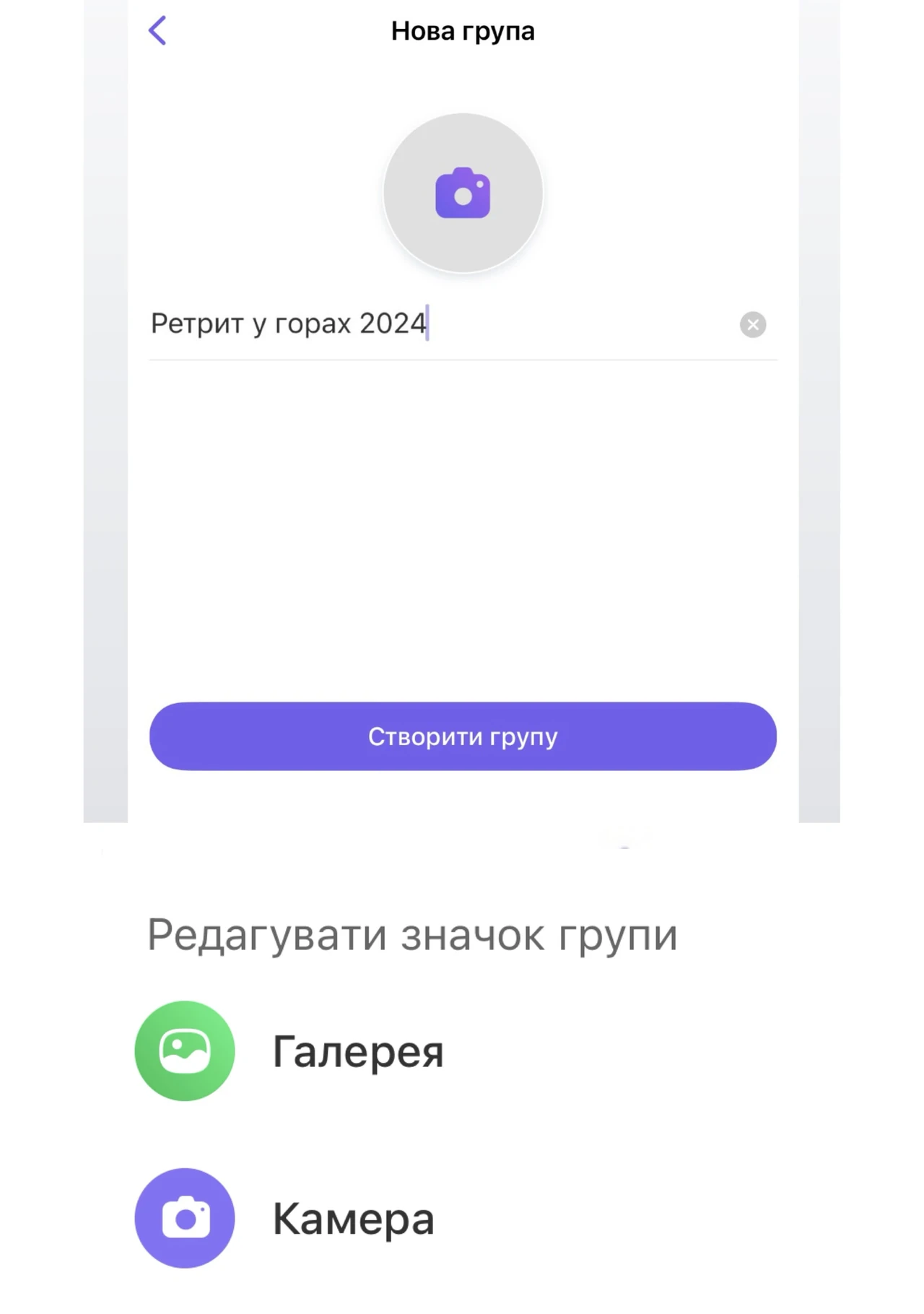
Після вибору контактів натисніть галочку вгорі екрана. Відкриється вікно, де можна додати назву групи і фото. Натисніть на іконку камери, виберіть зображення з галереї або зробіть нове. Потім введіть назву і натисніть «Створити групу». Чати миттєво з’явиться в списку, а всім учасникам прийде сповіщення.
У нашій практиці ми стикалися з таким випадком, коли після створення групи частина людей не отримувала запрошення. Причина була в тому, що вони користувалися застарілою версією додатка. Достатньо попросити їх оновити Viber — і повідомлення з’являються автоматично.
Як створити групу у вайбері на iPhone
На iOS процес майже ідентичний, але розташування кнопок трохи інше. Відкрийте додаток і натисніть вкладку «Чати». У верхньому правому куті знайдіть іконку олівця. Натисніть її і оберіть «Нова група».
Далі виберіть контакти зі списку. Тут також можна вводити номери вручну. Після вибору натисніть «Далі» або «Готово» у верхньому куті. У наступному вікні додайте назву і аватарку. На iOS зручніше масштабувати фото щипком — просто збільште потрібну ділянку і підтвердіть.
Після натискання «Готово» група створюється миттєво. Ви автоматично стаєте адміністратором. Це означає, що тільки ви можете видаляти учасників і призначати інших адміністраторів. Решта користувачів можуть додавати нових людей, якщо ви не зміните це в налаштуваннях.
Особливість iOS — іноді аватарка обрізається інакше, ніж на Android. Якщо фото виглядає криво, зайдіть у інформацію про групу, натисніть на аватарку і повторно виберіть зображення. Зміни синхронізуються на всіх пристроях учасників.
Створення групи у Viber на комп’ютері
Десктопна версія вимагає попередньої синхронізації з телефоном. Завантажте Viber для Windows або macOS з офіційного сайту, запустіть програму і відскануйте QR-код телефоном. Після входу всі чати з’являться на екрані.
Щоб створити групу, натисніть значок «Створити» поруч із рядком пошуку. Оберіть «Нова група». Далі зі списку контактів виберіть потрібних людей. На комп’ютері зручніше працювати з великими списками, бо можна використовувати пошук і клавіатуру.
Після вибору учасників можна одразу ввести назву і натиснути «Почати чат». Фото для аватарки додається вже після створення — через меню інформації про групу. Десктопна версія підтримує ті самі ліміти — до 250 учасників.
Важливий нюанс: якщо людина не збережена в контактах телефону, додати її з комп’ютера не вийде. Спочатку потрібно створити групу на смартфоні з введенням номера, а потім вона з’явиться і на десктопі.
Чим група відрізняється від спільноти у Viber
Багато хто плутає ці два формати, хоча різниця принципова. Група обмежена 250 учасниками і залишається повністю приватною. Кожен бачить номери телефонів інших і може дзвонити напряму. Нові учасники не бачать повідомлень, надісланих до їхнього приєднання.
Спільнота може мати необмежену кількість людей і бути публічною або прихованою. Номери телефонів приховані, а адміністратори мають значно більше інструментів модерації. Історія повідомлень доступна всім новим учасникам. Саме тому спільноти краще підходять для великих відкритих проєктів, а групи — для сімейних і робочих чатів.
Офіційна довідка Viber чітко розділяє ці формати: група — для людей, які вже знають одне одного, спільнота — для інтересів і хобі з широкою аудиторією. Якщо вам потрібен контроль і приватність, обирайте групу. Якщо плануєте рости до тисяч учасників — створюйте спільноту.
У таблиці нижче зібрано ключові відмінності, щоб було легше визначитися.
| Параметр | Група | Спільнота |
|---|---|---|
| Максимум учасників | 250 | Без обмежень |
| Приватність номерів | Номери видно всім | Номери приховані |
| Історія для нових | Недоступна | Доступна |
| Можливість бану | Немає | Є |
Дані взято з офіційної довідки help.viber.com.
Як додавати учасників і керувати правами
Після створення групи ви можете додавати людей у будь-який момент. Відкрийте чат, натисніть на назву вгорі, оберіть «Додати учасників». Тут знову з’явиться список контактів і можливість ввести номер. Усі, кого ви додасте, отримають сповіщення і зможуть одразу писати.
Адміністраторів можна призначати кількох. Зайдіть у список учасників, натисніть на ім’я людини і оберіть «Зробити адміністратором». Адміністратор може видаляти людей і призначати інших адмінів, але не може видалити вас як творця, поки ви самі не передасте права.
Іноді зручно використовувати посилання-запрошення. У меню групи знайдіть пункт «Запросити через посилання», скопіюйте його і надішліть у будь-який месенджер чи соцмережу. Будь-хто з посиланням зможе приєднатися, поки ви не вимкнете цю опцію.
За моїм досвідом, посилання особливо корисні для класів або спортивних секцій, де батьки постійно змінюються. Одного разу ми створили групу для батьківського комітету і за три дні зібрали всіх через одне посилання в шкільному чаті.
Налаштування, які варто зробити одразу після створення
Перше, що рекомендую змінити — це звуки сповіщень. Якщо група активна, постійні дзвінки швидко дратують. Відкрийте інформацію про групу і вимкніть звук або поставте спеціальний тон. На Android можна навіть налаштувати розумні сповіщення, які збирають кілька повідомлень разом.
Друге важливе налаштування — фон чату. Він допомагає візуально відрізняти важливі групи від звичайних. Оберіть спокійний колір або власне фото. Зміна фону видно тільки вам, інші учасники бачать свій власний.
Третє — закріплення важливих повідомлень. Адміністратор може закріпити правила групи або ключову інформацію вгорі чату. Це особливо зручно, коли в групі більше 30 людей і нові учасники постійно ставлять одні й ті самі запитання.
Не забудьте перевірити, хто може додавати нових людей. За замовчуванням це дозволено всім. Якщо група закрита, краще обмежити цю можливість тільки адміністраторами.
Типові помилки при створенні групи
- Додавання лише однієї людини. Група не створиться, якщо вибрати менше двох учасників окрім себе. Система просто не дасть натиснути галочку.
- Використання внутрішнього формату номера. Без коду країни (+380) людина не знайдеться. Завжди вводьте повний міжнародний формат.
- Ігнорування оновлення додатка. Старі версії можуть показувати інший інтерфейс або взагалі не підтримувати деякі функції.
- Занадто довга назва. Хоча ліміт великий, довгі назви обрізаються в списку чатів і стають нечитабельними.
- Відсутність аватарки. Без фото група швидко губиться серед десятків інших чатів.
Практичні поради для довговічної групи
Почніть із невеликої кількості людей. Краще додати 8–10 ключових учасників і дати їм можливість самим запрошувати інших. Так група росте органічніше і менше ризикує перетворитися на спам.
Пропишіть короткі правила в закріпленому повідомленні. Навіть три речення на кшталт «не пересилаємо рекламу» і «важливі питання позначаємо зірочкою» значно зменшують хаос. У нашій практиці такі правила знижували кількість зайвих повідомлень майже вдвічі.
Використовуйте згадки (@ім’я). Вони допомагають привернути увагу конкретної людини в великому чаті. На Android і iOS працює однаково — просто почніть писати @ і виберіть потрібного учасника.
Регулярно перевіряйте список учасників. Люди змінюють номери, виходять із Viber або просто перестають користуватися додатком. Видалення неактивних робить чат чистішим і швидшим.
Міні-кейс: як група допомогла організувати сімейне свято
Минулого року родина з Києва створила групу «День народження бабусі 2026». Спочатку додали лише дітей і онуків — 12 осіб. За два дні через посилання приєдналися ще 18 родичів з інших міст. У чаті швидко розподілили обов’язки: хто купує торт, хто організовує транспорт, хто знімає відео.
Завдяки голосовим повідомленням і можливості одразу пересилати фото меню ресторану все узгодили за три вечори. Коли один із учасників забув про час, його згадали через @ і він одразу відповів. Після свята група перетворилася на постійний сімейний чат, де досі діляться новинами.
Цей приклад показує головну силу Viber-груп — швидкість і простота. Не потрібно реєструвати акаунти чи чекати підтверджень. Достатньо номера телефону.
Чек-лист перед створенням і після нього
- Оновіть Viber до останньої версії на всіх пристроях.
- Перевірте синхронізацію контактів.
- Підготуйте назву і фото для аватарки.
- Визначте, хто буде адміністратором.
- Після створення одразу закріпіть правила.
- Налаштуйте сповіщення під свій ритм.
- Перевірте, чи всі отримали запрошення.
- Збережіть посилання-запрошення на випадок, якщо хтось не приєднався.
Цей список можна буквально роздрукувати або зберегти в нотатках. Він займає хвилину, але економить години роздратування пізніше.
Питання, які найчастіше виникають
Скільки максимум людей можна додати в групу Viber?
Офіційний ліміт — 250 учасників включно з вами. Якщо потрібно більше, створюйте спільноту.
Чи можна створити групу без додавання контактів одразу?
Ні. Система вимагає мінімум двох учасників окрім творця. Після створення можна видалити зайвих, але на старті вони потрібні.
Чи бачать нові учасники старі повідомлення?
Ні. Історія до моменту приєднання залишається закритою. Це одна з ключових відмінностей від спільнот.
Як видалити людину з групи?
Тільки адміністратор може це зробити. Відкрийте список учасників, натисніть на ім’я і оберіть «Видалити».
Чи працює наскрізне шифрування в групах?
Так, воно увімкнене за замовчуванням для всіх групових чатів і повідомлень.
Що робити, якщо людина не отримує запрошення?
Перевірте, чи в неї встановлений Viber і чи номер введений правильно. Попросіть оновити додаток.
Ключові інсайти
- Створення групи у Viber займає менше хвилини на будь-якому пристрої, якщо знати точну послідовність кнопок.
- Ліміт 250 учасників і відсутність історії для нових — головні причини, чому групи краще підходять для сімей і невеликих команд.
- Посилання-запрошення і можливість додавати людей за номером роблять групу гнучкою навіть без збережених контактів.
- Правила в закріпленому повідомленні і розумні сповіщення значно зменшують хаос у активних чатах.
- Різниця між групою і спільнотою принципова: перша — для приватного кола, друга — для масштабу.
- Оновлення додатка і правильний формат номера — дві найчастіші причини, чому «щось не працює».
Група в Viber залишається одним із найпростіших способів зібрати людей разом без зайвих реєстрацій і налаштувань. Достатньо кількох кліків, і чат уже живе своїм життям. Головне — не забувати про базові правила і своєчасно оновлювати додаток. Тоді спілкування буде швидким, зручним і по-справжньому корисним для всіх учасників.